

パソコンの所有について
最近(2026年現在)では、LANポートのついているパソコンを持っていない人も多いです。スマホやタブレット、LANポートのないノートパソコンで利用している人が多いです。
トラブル時のことも考えるとLANポートがあるパソコンがあったほうが問題の切り分け時には役に立つことがあります。また、LANケーブルの予備なども持っていると安心です。
ルーターについて
ひかり電話を契約しているとホームゲートウェイが提供されます。ホームゲートウェイにはルーターの機能があります。
また、NTT東西で無線LANのレンタル契約をされた場合もルーター機能がある機器が提供されます。
プロバイダの設定について
フレッツ光回線でプロバイダの契約がIPv4の契約の場合、接続IDと接続パスワードをルーターに設定することになります。
NTT東西から提供されている機器にルーターの機能がある場合、NTT東西やプロバイダ、コラボ事業者でサポートを受けられます。しかし、市販の無線LANルーター(バッファロー、IO-DATE、TP-Linkなど)を利用しており、そのルーターにインターネットの接続設定を行っている場合は、接続設定に関しては無線LANルーターのメーカーでサポートを受けます。
市販の無線LANルーターを利用している場合、問題の切り分け時、NTT東西のルーターとパソコンを直接LANケーブルでつなぎ変えることができるか案内があります。しかし、LANケーブルでつなぐパソコンがない場合は、無線LANルーターのメーカーにまず問い合わせるように案内されます。そのため、まずは無線LANルーターに問い合わせ無線の機器に問題がないかプロバイダに問い合わせる前に確認します。
NTTからの機器にルーターの機能がない場合は、市販の無線LANルーターに接続設定を行うことになります。その場合は、NTT東西やプロバイダ、コラボ事業者では設定方法についての案内はしてもらえない為、無線LANルーターのメーカーに問い合わせ接続設定を教えてもらうことになります。
市販の無線LANルーターに接続設定を行う場合
接続設定は無線LANルーターに行います。
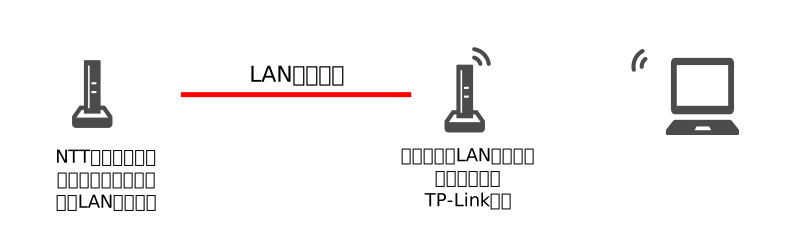
| 内容 | 問い合わせ先 |
|---|---|
| 接続ID、PWの確認 | プロバイダ、コラボ事業者 |
| インターネットの接続設定 | 無線LANルーターのメーカー |
市販の無線LANルーターをアクセスポイントとして利用する場合
市販の無線LANルーターには、ルーターの機能を無効にし、無線の機能だけを使う方法(アクセスポイントとして利用)があります。
ホームゲートウェイの設定画面が表示できる場合は、NTT東西やプロバイダで接続設定を確認します。
以下の場合は、NTTの機器にインターネットの接続設定を行います。
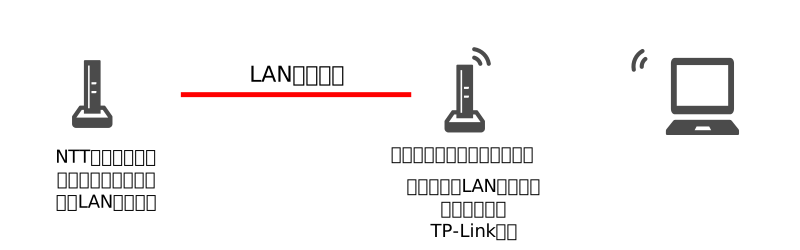
| 内容 | 問い合わせ先 |
|---|---|
| 接続ID、PWの確認 | プロバイダ |
| インターネットの接続設定 | プロバイダ、コラボ事業者 |
| アクセスポイントへの変更方法 | 無線LANルーターのメーカー |
| 無線接続の設定 | 無線LANルーターのメーカー |
NTT東西の機器に無線LANの機能がある場合
設定は、NTT東西やプロバイダ、コラボ事業者で確認します。
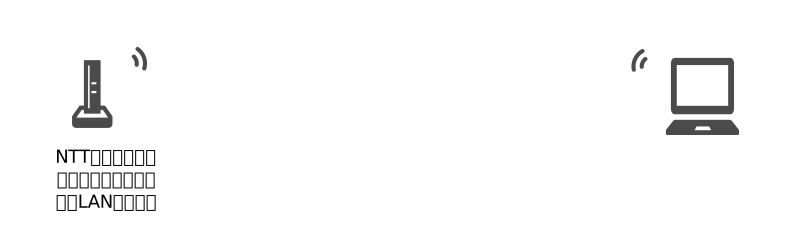
| 内容 | 問い合わせ先 |
|---|---|
| 接続ID、PWの確認 | プロバイダ、コラボ事業者 |
| インターネットの接続設定 | プロバイダ、コラボ事業者 |
| 無線接続の設定 | コラボ光の場合は、コラボ事業者。フレッツ光の場合はNTT東西 |
NTT東西の機器に無線LANの機能がなく、市販の無線LAN機器もない場合
設定は、NTT東西やプロバイダ、コラボ事業者で確認します。
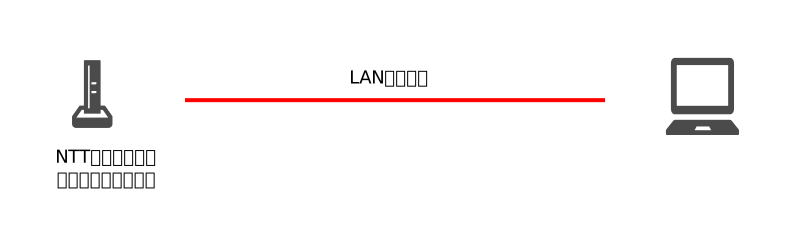
| 内容 | 問い合わせ先 |
|---|---|
| 接続ID、PWの確認 | プロバイダ、コラボ事業者 |
| インターネットの接続設定 | プロバイダ、コラボ事業者 |