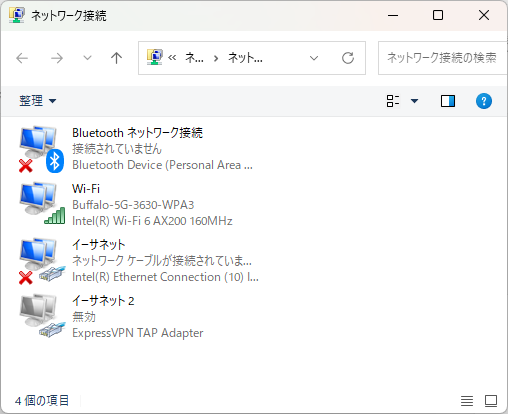
ネットワーク接続(検索ボックスで開く)
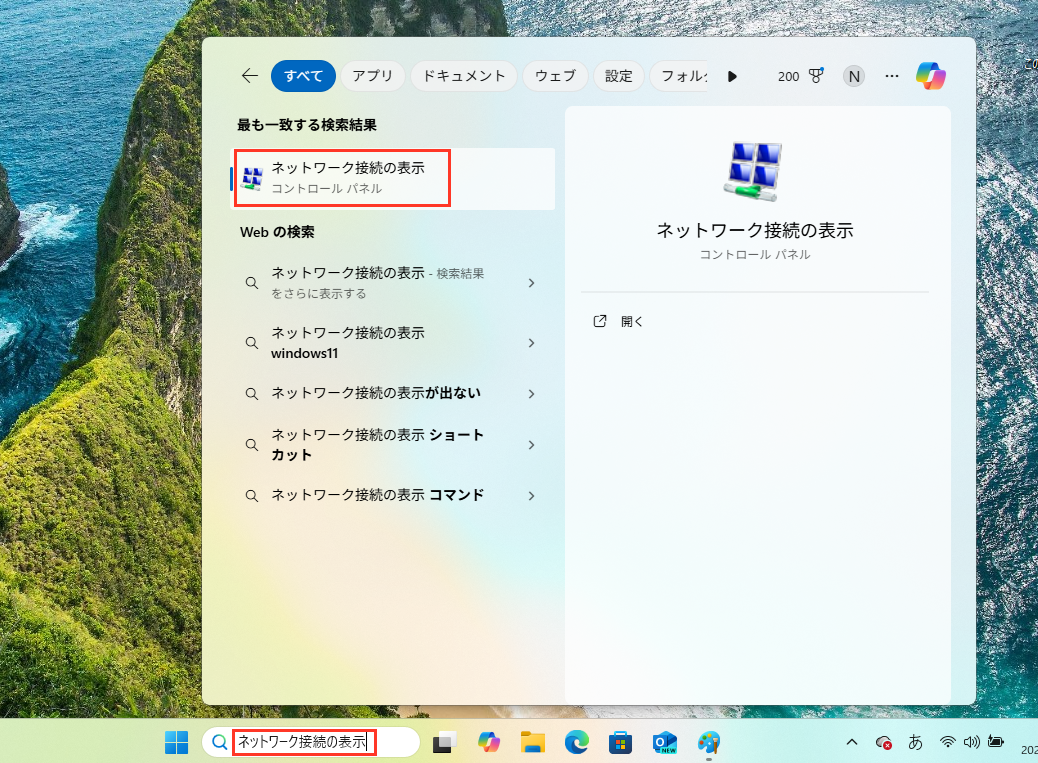
タスクバーの検索ボックスに「 ネットワーク接続の表示 」と入力し、検索結果の「 ネットワーク接続の表示 」をクリックします。
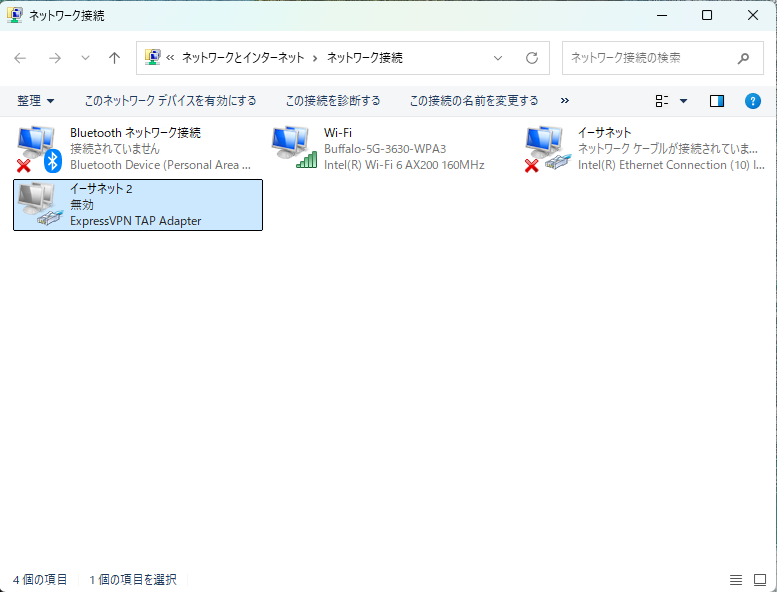
ネットワーク接続の画面が表示されます。
イーサネットのアイコンを右クリックしプロパティをクリックします。
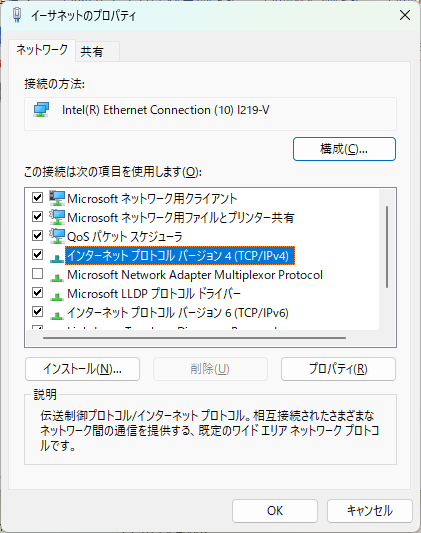
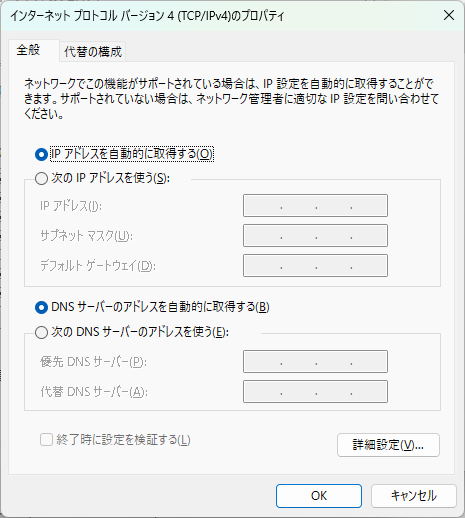
IPv4 の設定を確認するには、「 インターネットプロトコルバージョン4(TCP/IPv4) 」を選択し、プロパティをクリックします。
ローカルネットワークでIPアドレスとDNSサーバーを手動で設定をするには、「 次のIPアドレスを使う 」と「 次のDNSサーバーのアドレスを使う 」にチェックを入れ設定をします。
※初期設定は両方自動取得です。
ネットワーク接続
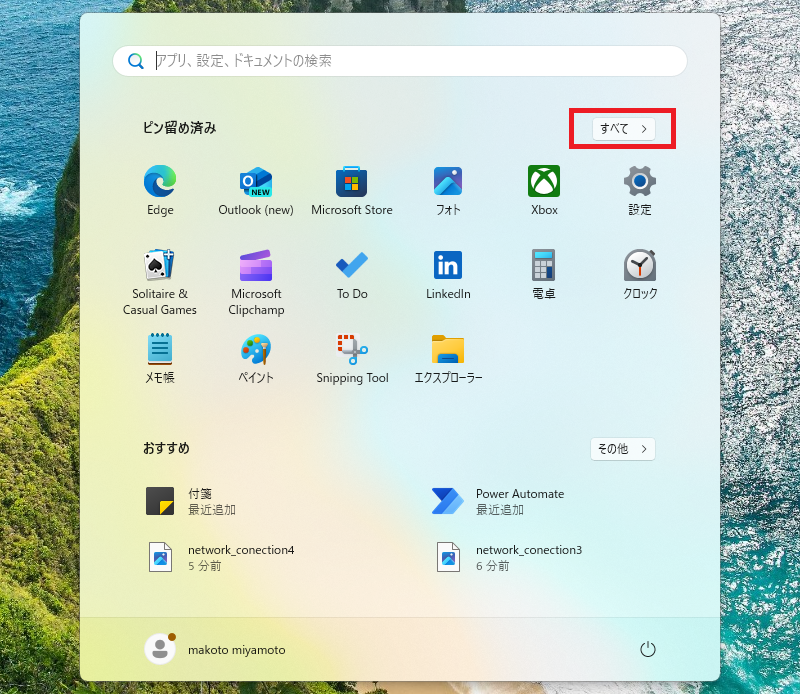
「 スタートメニュー 」をクリックし「 すべて 」をクリックします。
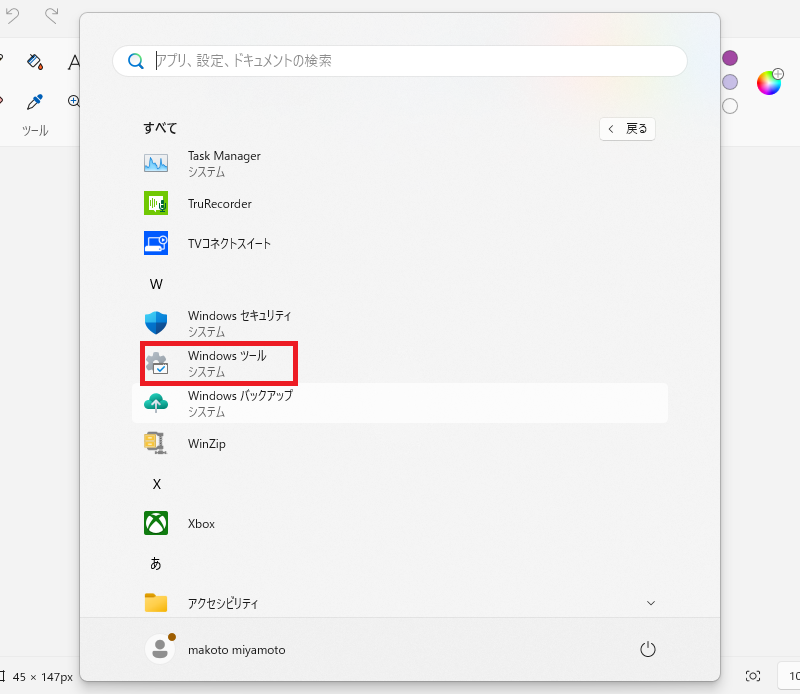
「 W 」の欄の「 Windowsツール 」をクリックします。
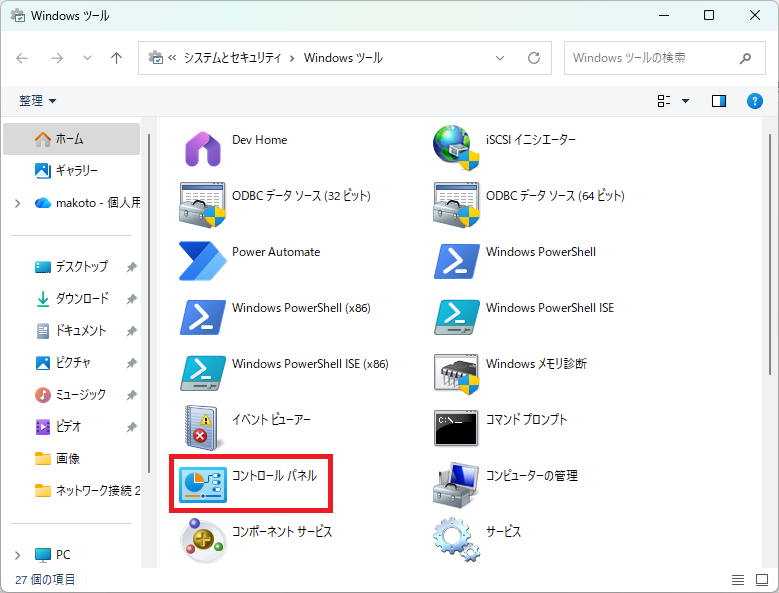
「 コントロールパネル 」をクリックします。
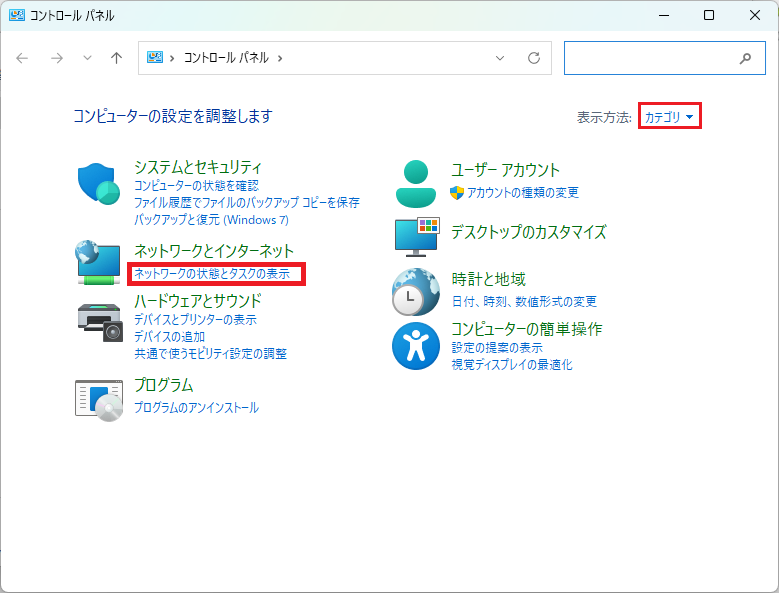
「 表示方法 」を「 カテゴリ 」にしておきます。「 ネットワークの状態とタスクの表示 」をクリックします。
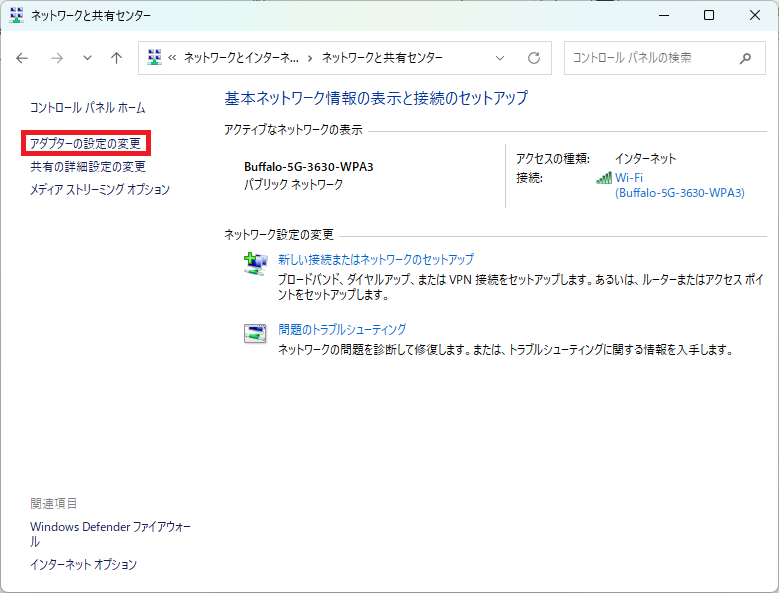
「 アダプターの設定の変更 」をクリックします。
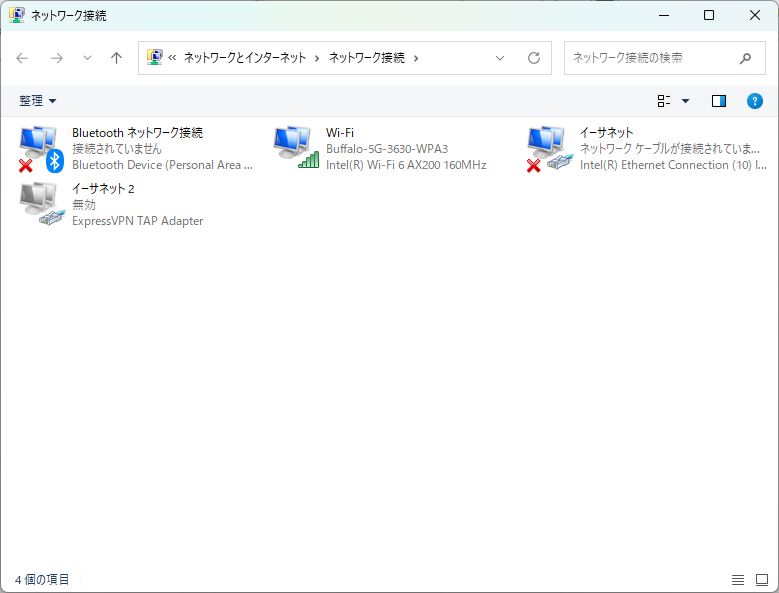
「 ネットワーク接続 」のウィンドウが開きます。
ショートカットキーで表示する
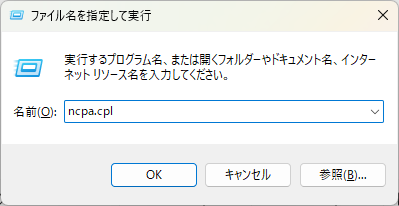
ショートカットキーの「 Windowsキー + R 」を押します。
「 ファイル名を指定して実行 」の「 名前 」の入力欄に「 ncpa.cpl 」と入力し、OKをクリックします。
※ 過去に入力していた場合は、右側の下向きの矢印をクリックすると履歴が表示されます。
「 ネットワーク接続 」の画面が表示されます。